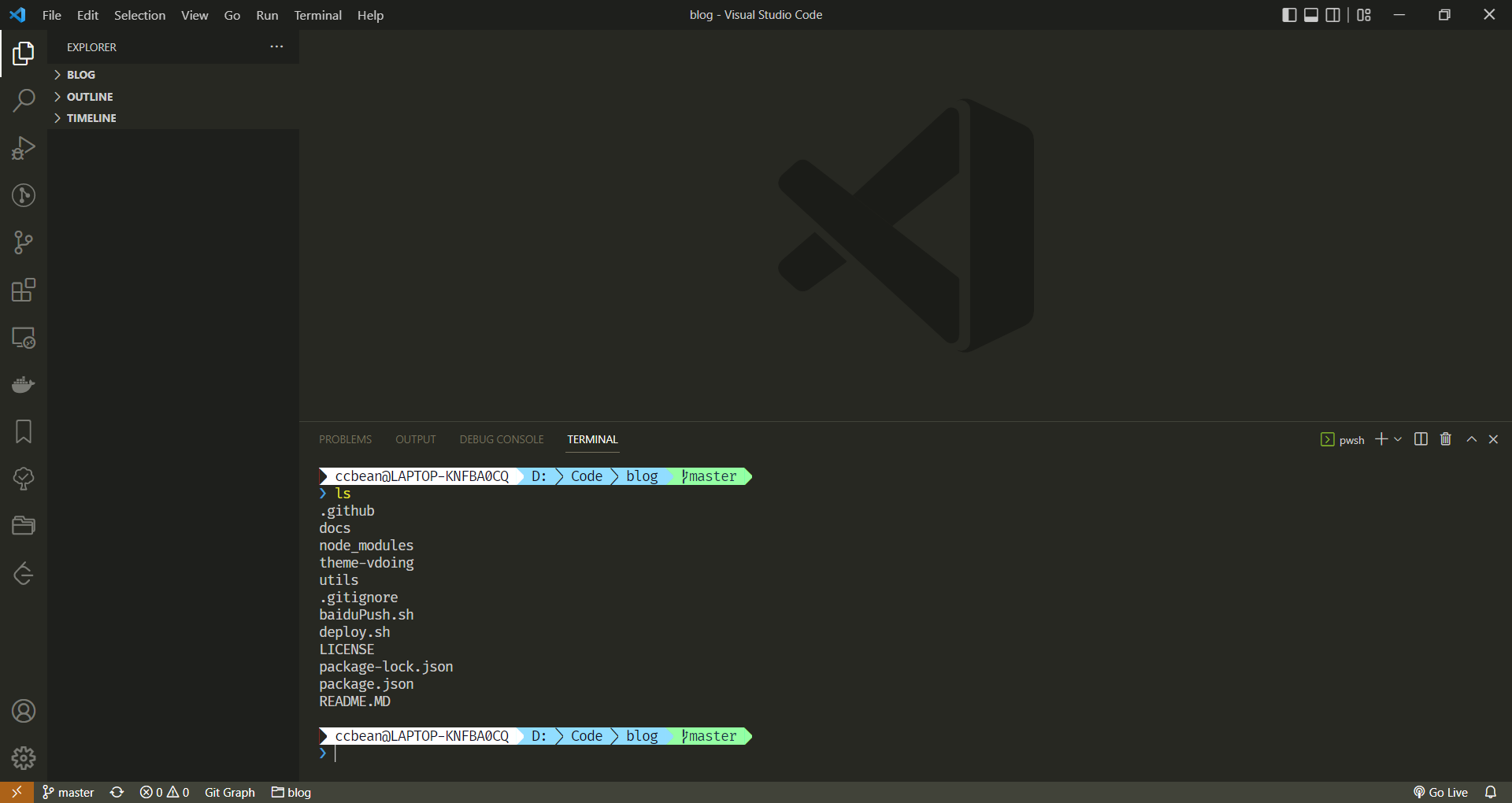
效果如下:
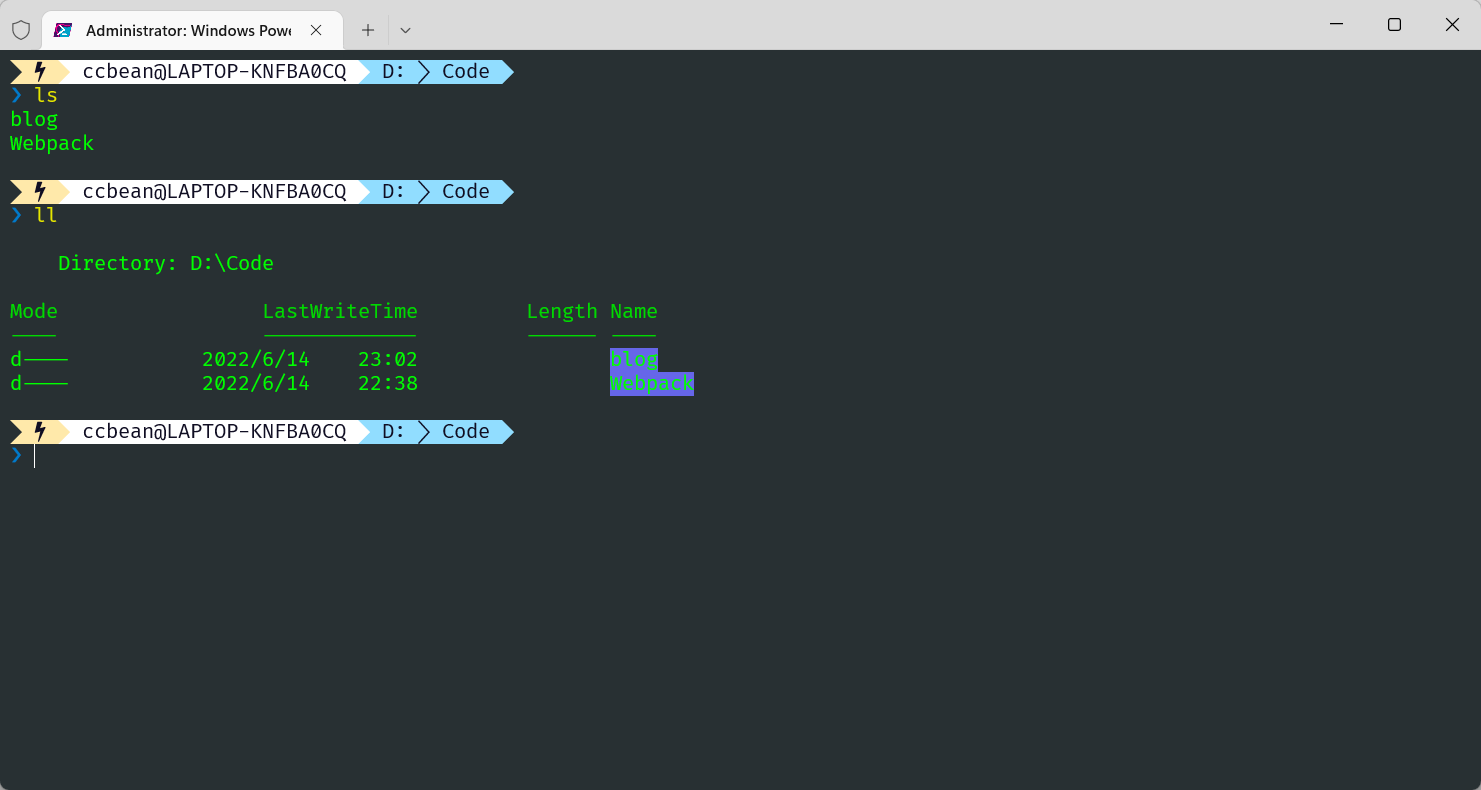
步骤如下:
- 安装Windows Termial
- 安装新PowerShell,即新版Powershell
- 安装新PowerShell插件,并配置脚本,优化新Powershell使用体验
- Windows Termial中配置新PowerShell
- 安装oh-my-posh和Nerd Font优化新PowerShell主题,让命令行变得更加炫酷优雅
- 配置VSCode中使用新PowerShell
安装Windows Terminal
Microsoft Store中搜索Windows Terminal,然后点击安装。
或点击此链接Windows Terminal获取
安装新Powershell
Powershell Core与 Windows 自带的 Powershell的升级版。
自带的 Powershell 错误提示冗长,颜值低,速度慢。
打开Windows自带的Powershell会看到如下提示:
Windows PowerShell
版权所有 (C) Microsoft Corporation。保留所有权利。

尝试新的跨平台 PowerShell https://aka.ms/pscore6尝试新的跨平台PowerShell就是我们要安装的Powershell Core,可以去官方文档中下载安装包进行安装。
不过官网中可能不是最新的,可以从Github仓库的Powershell中下载最新的Powershell的msi安装包。
目前安装版本是:v7.3.0-preview.4 Release of PowerShell
安装新PowerShell插件
以管理员模式运行刚安装好的新Powershell
执行脚本安装如下插件:
# 1. 安装 PSReadline 包,该插件可以让命令行很好用,类似 zsh
Install-Module -Name PSReadLine  -Scope CurrentUser -Verbose

# 2. 安装 posh-git 包,让 git 更好用
Install-Module posh-git -Scope CurrentUser安装时系统会提问是否继续,直接输入 A 并回车即可。
在PowerShellCore中执行:
# 使用了VSCode
code $profile注:这会在用户的文档目录下生成一个PowerShell脚本:C:\Users\%USERNAME%\Documents\PowerShell\Microsoft.PowerShell_profile.ps1
粘贴如下脚本并保存:
#------------------------------- Import Modules BEGIN -------------------------------
# 引入 posh-git
Import-Module posh-git

# 引入 ps-read-line
Import-Module PSReadLine

#------------------------------- Import Modules END   -------------------------------


#-------------------------------  Set Hot-keys BEGIN  -------------------------------
# 设置预测文本来源为历史记录
Set-PSReadLineOption -PredictionSource History

# 每次回溯输入历史,光标定位于输入内容末尾
Set-PSReadLineOption -HistorySearchCursorMovesToEnd

# 设置 Tab 为菜单补全和 Intellisense
Set-PSReadLineKeyHandler -Key "Tab" -Function MenuComplete

# 设置 Ctrl+d 为退出 PowerShell
Set-PSReadlineKeyHandler -Key "Ctrl+d" -Function ViExit

# 设置 Ctrl+z 为撤销
Set-PSReadLineKeyHandler -Key "Ctrl+z" -Function Undo

# 设置向上键为后向搜索历史记录
Set-PSReadLineKeyHandler -Key UpArrow -Function HistorySearchBackward

# 设置向下键为前向搜索历史纪录
Set-PSReadLineKeyHandler -Key DownArrow -Function HistorySearchForward
#-------------------------------  Set Hot-keys END    -------------------------------


#-------------------------------    Functions BEGIN   -------------------------------
# Python 直接执行
$env:PATHEXT += ";.py"

# 更新系统组件
function Update-Packages {
	# update pip
	Write-Host "Step 1: 更新 pip" -ForegroundColor Magenta -BackgroundColor Cyan
	$a = pip list --outdated
	$num_package = $a.Length - 2
	for ($i = 0; $i -lt $num_package; $i++) {
		$tmp = ($a[2 + $i].Split(" "))[0]
		pip install -U $tmp
	}

	# update TeX Live
	$CurrentYear = Get-Date -Format yyyy
	Write-Host "Step 2: 更新 TeX Live" $CurrentYear -ForegroundColor Magenta -BackgroundColor Cyan
	tlmgr update --self
	tlmgr update --all

	# update Chocolotey
	Write-Host "Step 3: 更新 Chocolatey" -ForegroundColor Magenta -BackgroundColor Cyan
	choco outdated
}
#-------------------------------    Functions END     -------------------------------

#-------------------------------    Functions For Node BEGIN   -------------------------------
# --- Node 管理器切换工具 ---
# 1. 定义物理路径(对应你的 D 盘安装目录)
$VOLTA_HOME_DIR = "D:\DevSoftware\Volta"
$NVM_HOME_DIR = "D:\DevSoftware\nvm"
$NVM_SYMLINK = "D:\DevSoftware\nodejs" # nvm-windows 默认创建的软链接位置

# 2. 切换到 nvm 函数
function use-nvm {
    # 从 PATH 中移除所有包含 Volta 的路径,并把 nvm 路径提到最前
    $newPath = ($env:PATH -split ';' | Where-Object { $_ -notlike "*Volta*" }) -join ';'
    $env:PATH = "$NVM_HOME_DIR;$NVM_SYMLINK;" + $newPath

    $env:NVM_HOME = $NVM_HOME_DIR
    $env:NVM_SYMLINK = $NVM_SYMLINK

    Write-Host ">>> 已切换至 nvm 模式 (D:\DevSoftware\nvm)" -ForegroundColor Cyan
    node -v
    where.exe node
}

# 3. 切换回 Volta 函数
function use-volta {
    # 从 PATH 中移除所有包含 nvm 的路径,并把 Volta 提到最前
    $newPath = ($env:PATH -split ';' | Where-Object { $_ -notlike "*nvm*" }) -join ';'
    $env:PATH = "$VOLTA_HOME_DIR;" + $newPath

    Write-Host ">>> 已恢复 Volta 模式 (D:\DevSoftware\Volta)" -ForegroundColor Yellow
    node -v
    where.exe node
}
#-------------------------------    Functions For Node END     -------------------------------


#-------------------------------   Set Alias BEGIN    -------------------------------
# 1. 编译函数 make
function MakeThings {
	nmake.exe $args -nologo
}
Set-Alias -Name make -Value MakeThings

# 2. 更新系统 os-update
Set-Alias -Name os-update -Value Update-Packages

# 3. 查看目录 ls & ll
function ListDirectory {
	(Get-ChildItem).Name
	Write-Host("")
}
Set-Alias -Name ls -Value ListDirectory
Set-Alias -Name ll -Value Get-ChildItem

# 4. 打开当前工作目录
function OpenCurrentFolder {
	param
	(
		# 输入要打开的路径
		# 用法示例:open C:\
		# 默认路径:当前工作文件夹
		$Path = '.'
	)
	Invoke-Item $Path
}
Set-Alias -Name open -Value OpenCurrentFolder

function Test {
	nmake.exe $args -nologo
}
#-------------------------------    Set Alias END     -------------------------------


#-------------------------------   Set Network BEGIN    -------------------------------
# 1. 获取所有 Network Interface
function Get-AllNic {
	Get-NetAdapter | Sort-Object -Property MacAddress
}
Set-Alias -Name getnic -Value Get-AllNic

# 2. 获取 IPv4 关键路由
function Get-IPv4Routes {
	Get-NetRoute -AddressFamily IPv4 | Where-Object -FilterScript {$_.NextHop -ne '0.0.0.0'}
}
Set-Alias -Name getip -Value Get-IPv4Routes

# 3. 获取 IPv6 关键路由
function Get-IPv6Routes {
	Get-NetRoute -AddressFamily IPv6 | Where-Object -FilterScript {$_.NextHop -ne '::'}
}
Set-Alias -Name getip6 -Value Get-IPv6Routes
#------------------------------- Set Network END -------------------------------安装字体
在Github上下载字体Fira Code Nerd Font,release中找到FiraCode.zip点击下载。
该字体支持 ligature 连字功能,而且是一款专门为代码显示准备的字体,该字体也支持很多有趣的特殊字符,非常适合在终端里使用。
这里只需要安装解压包中的一个Regular字体文件Fira Code Regular Nerd Font Complete Mono Windows Compatible.ttf,右键点击字体,点击安装即可。
Windows Termial中配置新PowerShell
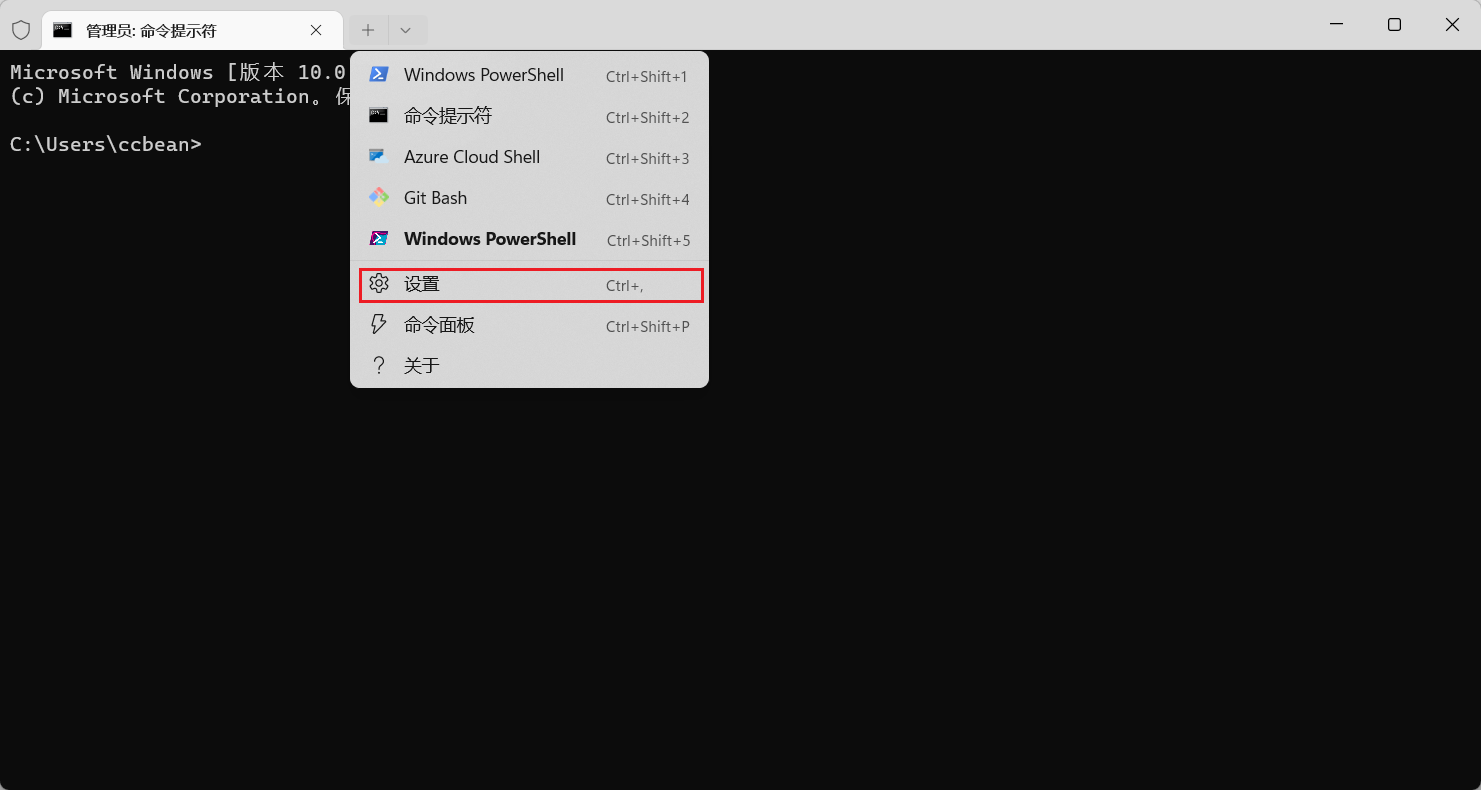
打开Windows Terminal,并点击设置,打开如下配置界面,并点击添加新的配置文件:
点击复制,这么做的目的是为了创建一个初始化配置,并使用其中的guid字段。自己写的guid字段会导致WindowsTerminal无法识别guid的报错问题,使用系统生成的则不报错。
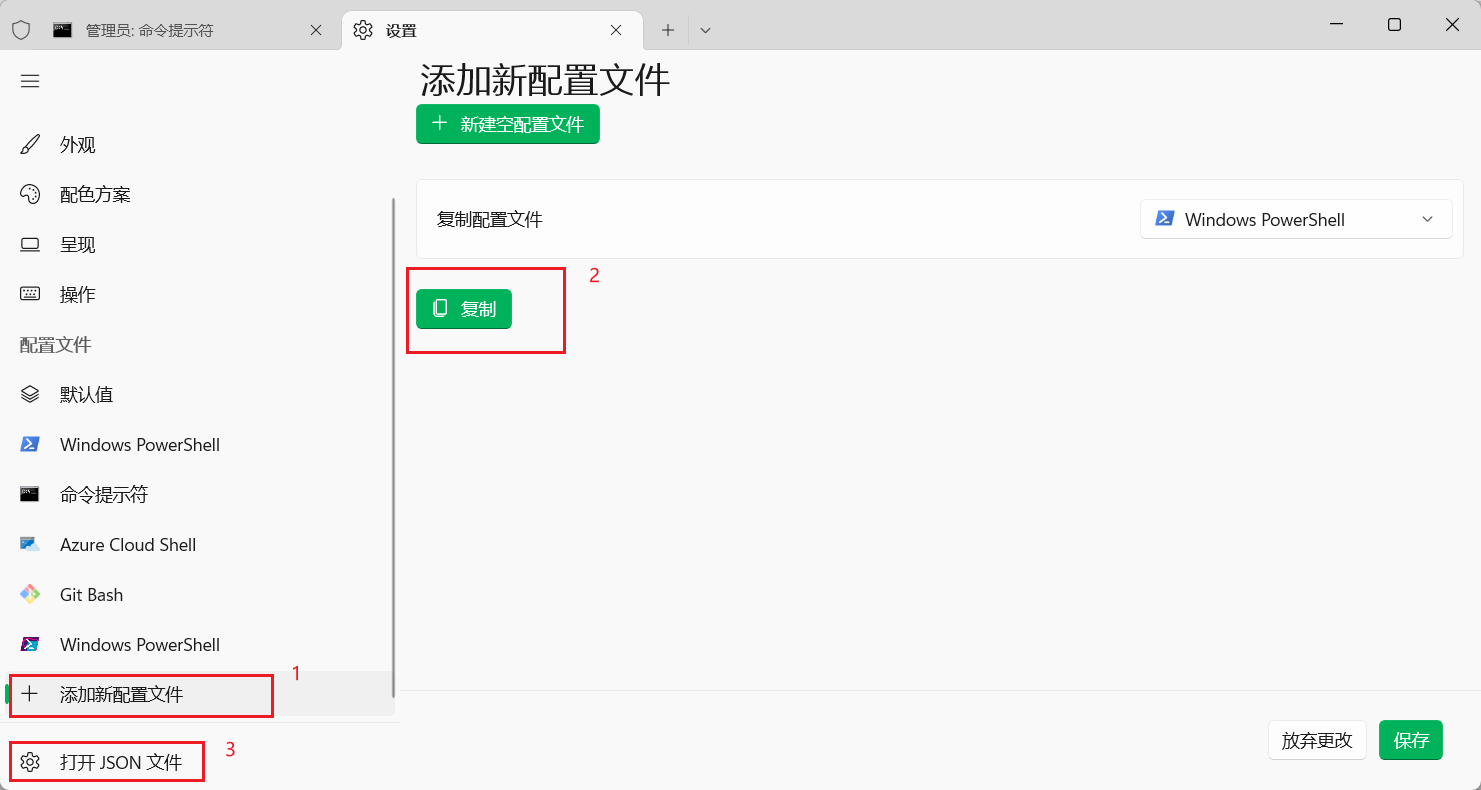
接下来进行配置,打开JSON文件。
在schemes字段添加一个主题配色:
{
  "background": "#283033",
  "black": "#000000",
  "blue": "#6666E9",
  "brightBlack": "#666666",
  "brightBlue": "#0000FF",
  "brightCyan": "#00E5E5",
  "brightGreen": "#00D900",
  "brightPurple": "#E500E5",
  "brightRed": "#E50000",
  "brightWhite": "#E5E5E5",
  "brightYellow": "#E5E500",
  "cursorColor": "#FFFFFF",
  "cyan": "#00A6B2",
  "foreground": "#00FF00",
  "green": "#00A600",
  "name": "Homebrew",
  "purple": "#B200B2",
  "red": "#FC5275",
  "selectionBackground": "#FFFFFF",
  "white": "#BFBFBF",
  "yellow": "#999900"
},在profiles.list中添加PowershellCore默认配置:
注意,不要忘了这里的guid使用系统生成的。
{
  "closeOnExit": "graceful",
  "colorScheme": "Homebrew", // 主题配色
  // 修改commandline路径到安装目录
  "commandline": "C:/Program Files/PowerShell/7-preview/pwsh.exe -nologo",
  "cursorColor": "#FFFFFF",
  "cursorShape": "bar",
  "elevate": true,
  "font":
  { // 下载安装的字体在这里设置
    "face": "FiraCode NF",
    "size": 11
  },
  "guid": "{574e775e-4f2a-5b96-ac1e-a2962a402336}", // guid使用系统生成的
  "hidden": false,
  "historySize": 9001,
  // 修改图标路径
  "icon": "C:/Program Files/PowerShell/7-preview/assets/Powershell_av_colors.ico",
  "name": "PowerShell Core 7.3.0",
  "opacity": 87,
  "snapOnInput": true,
  "source": "Windows.Terminal.PowershellCore",
  "startingDirectory": "D:\\Work",
  "useAcrylic": false
},设置defaultProfile字段默为刚才添加的配置,使用的是上面配置项中的guid字段:
{
	"defaultProfile": "{574e775e-4f2a-5b96-ac1e-a2962a402336}",
}安装oh-my-posh
安装方法有很多,可查看官方文档。
个人选择手动安装,从Github仓库的release中找到最新的下载安装包install-amd64.exe点击下载。
安装完成后,打开新PowerShell窗口并输入验证是否安装成功:
> oh-my-posh --version
8.5.0可在官网查看相关主题,或在窗口中输入Get-PoshThemes查看oh-my-posh支持的主题:
Get-PoshThemes确定好自己想要的主题后,打开之前生成的文件C:\Users\%USERNAME%\Documents\PowerShell\Microsoft.PowerShell_profile.ps1
这里选择的主题powerlevel10k_lean,粘贴oh-my-posh脚本到Microsoft.PowerShell_profile.ps1中:
#------------------------------- Import Modules BEGIN -------------------------------
# 引入 posh-git
Import-Module posh-git

# 引入 ps-read-line
Import-Module PSReadLine

# 引入 oh-my-posh
oh-my-posh init pwsh --config "$env:POSH_THEMES_PATH/powerlevel10k_lean.omp.json" | Invoke-Expression

#------------------------------- Import Modules END -------------------------------重启WindowsTerminal或终端中执行. $Profile刷新脚本文件即可看到主题效果。
VSCode中集成
settings.json中配置:
{
  "terminal.integrated.fontFamily": "FiraCode NF",
  "terminal.integrated.profiles.windows": {
    "pwsh7": {
      "color": "terminal.ansiGreen",
      "path": "C:\\Program Files\\PowerShell\\7-preview\\pwsh.exe",
      "args": [
        "-nologo"
      ]
    }
  },
  "terminal.integrated.defaultProfile.windows": "pwsh7",
  "terminal.integrated.cursorStyle": "line",
}效果如下: